TAHAP-TAHAP TERJADINYA PROSES BOOTING
Tahap awal pada proses booting yang dilakukan oleh sistem operasi adalah bootsrap loader. Bootsrap loader adalah aplikasi pertama yang dijalankan BIOS sesaat setelah booting. Bootloader akan meload kernel yang menjalankan sistem operasi, serta bertujuan untuk melacak semua alat input dan alat output yang terpasang atau terhubung pada komputer.. Dalam beberapa sistem, terdapat bootloader yang berbeda. Bootloader Windows, berbeda dengan Bootloader Linux, Berbeda juga dengan bootloader BSD.
Secara umum, gambaran tahapan-tahapan yang terjadi pada proses booting sistem operasi adalah sebagai berikut:
- Saat komputer dihidupkan, memorinya masih kosong. Belum ada instruksi yang dapat dieksekusi oleh prosesor. Oleh karena itu, prosesor dirancang untuk selalu mencari alamat tertentu di BIOS ( Basic Input Output System) ROM. Pada alamat tersebut, terdapat sebuah instruksi jump yang menuju kealamat eksekusi awal BIOS. Setelah itu, prosesor menjalankan Power On Self Test(POST), yaitu memeriksa kondisi hardware yang terhubung pada komputer.
- Setelah itu, BIOS mencari Video Card. Secara khusus dia mencari BIOS milik Video Card. Kemudian sistem BIOS menjalankan Video Card BIOS. Barulah sesudah itu, Video Card di inisalisasi.
- Kemudian BIOS memeriksa ROM pada hardware yang lain, apakah memiliki BIOS yang tersediri apakah tidak. Jika ya, maka akan dieksekusi juga.
- Lalu BIOS melakukan pemeriksaan lagi, misalnya memeriksa besar memori dan jenis memori. Lebih lanjut lagi, dia memeriksa hardware yang lain, seperti disk. Lalu dia mencari disk dimana proses boot bisa dilakukan, yaitu mencari boot sector. Boot sector ini bisa berada di hard disk, atau floppy disk.
Pada windows, proses start up booting dapat diuraikan sebagai berikut :
- MBR (Master Boot Record) adalah sebuah program yang sangat kecil yang terdapat pada sector pertama hardisk, MBR kemudian me-load suatu program bernama NTLDR ke dalam memori.
- NTLDR kemudian memindahkan komputer ke “flat memory model” (bypassing the 640KB memory restrictions placed on PCs) kemudian membaca file BOOT.INI.
- Jika komputer mempunyai beberapa partisi yang bootable, NTLDR akan menggunakan informasi yang terdapat pada file BOOT.INI untuk menampilkan pilihan boot, apabila hanya terinstall windows xp saja maka tampilan menu akan dilewati dan windows akan me-load windows xp.
- Sebelum meload windows xp, NTLDR membuka program lain ke dalam memory yang disebut NDETEC.COM. File ini melakukan pengecekan semua hardware yang terdapat pada komputer. Setelah semua hardware ditemukan, NDTECT.COM memberikan kembali informasi tersebut ke NTLDR.
- NTLDR kemudian berusaha me-load versi Windows XP yang dipilih pada step 3. Hal ini dilakukan dengan menemukan file NTOSKRNL pada folder System32 yang terdapat pada directory windows xp . NTOSKRNL adalah program utama pada system operasi windows yaitu sebuah “kernel” Setelah kernel tersebut di-load ke memory, NTLDR passes control of the boot process to the kernel and to another file named HAL.DLL. HAL.DLL controls Windows’ famous hardware abstraction layer (HAL)
- NTOSKRNL kemudia menangani proses boot selanjutnya. Langkah pertama adalah meload beberapa “low-level system drivers”. Kemudian NTOSKRNL me-load semua file-file yang dibutuhkan untuk membuat “core” sistem operasi windows xp.
- Kemudian, Windows akan memverifikasi apakah terdapat lebih dari satu konfigurasi hardware profile pada komputer, kalau terdapat lebih dari satu hardware profile windows akan menampilkan menu pilihan, tetapi apabila hanya terdapat satu profile maka windows akan langsung me-load default profile.
- Sesudah windows mengenali hardware profile yang digunakan, windows kemudian me-load semua device driver untuk semua hardware yang terdapat pada komputer, Pada saat ini tampilan monitor menampilkan “Welcome To Windows XP boot screen”.
- Terakhir windows menjalankan semua service yang dijadwalkan secara otomatis. Pada saat ini tampilan monitor menampilkan “logon screen”.
Secara ringkas proses booting pada Linux diuraikan sebagai berikut :
1. BIOS: Basic Input/Output System merupakan interface level paling bawah yang menghubungkan antara komputer dan periperalnya. BIOS melakukan pengecekan integritas memori dan mencari instruksi pada? Master Boot Record (MBR) yang terdapat pada floppy drive atau harddisk.
2. MBR menjalankan boot loader. Di linux, boot loader yang sering dipakai adalah LILO (Linux Loader) dan GRUB (GRand Unified Boot loader). Pada Red Hat dan Turunannya menggunakan GRUB sebagai boot loader.
3. LILO/GRUB akan membaca label sistem operasi yang kernelnya akan dijalankan. Pada boot loader inilah sistem operasi mulai dipanggil. Untuk mengkonfigurasi file grub, buka filenya di /boot/grub/grub.conf
4. Setelah itu, tanggung jawab untuk booting diserahkan ke kernel. Setelah itu, kernel akan menampilkan versi dari kernel yang dipergunakan, mengecek status SELinux, menegecek paritisi swap, mengecek memory, dan sebagainya.
5. Kernel yang dipanggil oleh bootloader kemudian menjalankan program init, yaitu proses yang menjadi dasar dari proses-proses yang lain. Ini dikenal dengan nama The First Process. Proses ini mengacu pada script yang ada di file /etc/rc.d/rc.sysinit.
6. Program init kemudian menentukan jenis runlevel yang terletak pada file /etc/inittab. Berdasarkan pada run-level, script kemudian menjalankan berbagai proses lain yang dibutuhkan oleh sistem sehingga sistem dapat berfungsi dan digunakan. Runlevel adalah suatu parameter yang mengatur servis yang akan dijalankan misalnya single user, reboot, shutdown, dan sebagainya. Program yang mengatur runlevel ini adalah init yang terletak pada direktori /etc/inittab.
Ini adalah file di /etc/inittab:
Di file tersebut, dapat dilihat jenis-jenis runlevel. Ada 7 jenis runlevel yang bisa digunakan untuk berbagai macam keperluan yang selengkapnya dapat dilihat sebagai berikut:
0: sistem halt
1: Modus single user, untuk maintenance (backup/restore) dan perbaikan
2: Multi user tanpa dukungan jaringan
3: Multiuser dengan dukungan jaringan baerbasis console (text)
4: Tidak digunakan
5: Multiuser dengan dukungan jaringan berbasis grafis
6: reboot
Selanjutnya ada system initialization.
Dan berdasarkan prosesnya, booting dapat dikenali dengan beberapa jenis, yaitu:
- Cold Boot → Boot (proses menghidupkan komputer) yang terjadi pada saat komputer dalam keadaan mati. Cold boot dilakukan dengan cara menghidupkan komputer dengan menekan tombol switch power. Booting dingin mendaur ulang akses memori acak komputer sekaligus juga menghapus virus-virus yang mungkin berada dalam memori sebelumnya.
- Warm Boot → Boot (proses menghidupkan komputer) yang terjadi pada saat komputer dialiri listrik kembali dan listrik dimatikan hanya sejenak. Dengan tujuan mengulang kembali proses komputer dari awal. Warm Boot ini biasanya terjadi disebabkan oleh software crash atau terjadi pengaturan ulang dari sistem. Atau Warm boot bisa juga diartikan mengaktifkan kembali tanpa harus dimatikan terlebih dahulu, misalnya dengan menekan tombol reset, atau memencet sekaligus tombol CTRL+ALT+DEL pada sistem operasi Disk Operating System (DOS). Me-restart komputer dengan menekan Ctrl+Alt+Del atau melakukan shutdown dan restart. Booting panas ini dapat dideteksi dan dimanipulasi oleh virus.
- Soft Boot → Boot (proses menghidupkan komputer) yang dikendalikan melalui sistem.
- Hard Boot → Boot (proses menghidupkan komputer) yang dilakukan dengan cara dipaksa.
- ReBoot → Peristiwa mengulang kembali sistem dari awal. reBoot dilakukan oleh beberapa hal, antara lain seperti sistem tidak bereaksi dalam beberapa lama, atau terjadi perubahan setting dalam sistem.
MENGAPA PERANAN BIOS SANGAT PENTING DALAM PROSES BOOTING ??
Istilah BIOS (Basic Input Output System ) pertama kali muncul dalam sistem operasi CP/M yang merupakan salah datu bagian dari CP/M yang dimuat pada saat proses booting dimulai. BIOS berhadapan langsung dengan perangkat keras (beberapa mesin yang menjalankan CP/M memiliki boot loader sederhana dalam ROM). Kebanyakan, versi DOS memiliki sebuah berkas yang disebut “IBMBIO.COM” (IBM PC-DOS) atau “IO.SYS” (MS-DOS) yang berfungsi sama seperti halnya CP/M disk BIOS.
BIOS menyediakan komunikasi antarmuka tingkat rendah, dan dapat mengendalikan banyak jenis perangkat keras (seperti keyboard). Karena kedekatannya dengan perangkat keras, BIOS umumnya dibuat dengan menggunakan bahasa rakitan (assembly) yang digunakan oleh mesin yang bersangkutan.
BIOS dalam sistem komputerIBM PC atau kompatibelnya (komputer yang berbasis keluarga prosesorIntel x86) merujuk kepada kumpulan rutin perangkat lunak yang mampu melakukan hal-hal berikut:
1. Inisialisasi (penyalaan) serta pengujian terhadap perangkat keras (dalam proses yang disebut dengan Power On Self Test, POST).
2.Memuat dan menjalankan sistem operasi.
3.Mengatur beberapa konfigurasi dasar dalam komputer (tanggal,waktu,konfigurasi media penyimpanan, konfigurasi proses booting, kinerja, serta kestabilan komputer).
4.Membantu sistem operasi dan aplikasi dalam proses pengaturanperangkat keras dengan menggunakan BIOS Runtime Services.
POST (Power On Self Test) adalah serangkaian proses test yang dilakukan oleh komputer pada saat booting atau komputer pertama kali dihidupkan untuk mengetahui kondisi komponen perangkat keras komputer dan komponen pendukungnya. Dengan adanya proses POST memunginkan pengguna komputer dapat mengidentifikasi, menganalisis, mengisolasi menentukan letak kesalahan atau permasalahan pada komputer sehingga dapat menentukan langkah perbaikan yang paling tepat.
Dengan adanya proses ini sangat membantu user untuk menganalisis permasalahan pada komputer, dan jika terjadi permasalahan pada komputer tersebut maka komputer akan menampilkan tanda atau kode kesalahan. Kode-kode tersebut berupa:
1. Kode Suara beep
2. Kode angka yang ditampilkan pada layar monitor
3. kode pesan singkat
1. Kode Suara beep
2. Kode angka yang ditampilkan pada layar monitor
3. kode pesan singkat
Kode- Kode kesalahan tiap komputer berbeda-beda tergantung BIOS yang digunakan. Ada 3 bios yang sering digunakan pada saat ini yaitu AMI BIOS, AWARDS BIOS dan PHOENIX BIOS. Tiap bios tersebut mempunyai pesan atau kode masing-masing dalam mengidentifikasi permasalahan pada perangkatnya.
Cara Kerja POST
POST dilakukan sesaat setelah computer dihidupkan dan mulai Booting, proses ini dilakukan oleh BIOS (Basic Input Output System). Adapun prosedur cara kerja POST sebagai berikut :
- Test Power Supply ditandai dengan lampu power hidup dan kipas pendingin Power Supply berputar.
- Secara otomatis dilakukan reset terhadap kerja CPU (Central Processing Unit) oleh sinyal power good yang dihasilkan oleh power Supply jika dalam kondisi baik pada saat dihidupkan, kemudian CPU mulai melaksanakan intruksi awal pada ROM BIOS dan selanjutnya.
- Pengecekan terhadap BIOS dan isinya. BIOS harus dapat dibaca. Intruksi awal ROM BIOS adalah jump (lompat) ke alamat Program POST.
- Pengecekan terhadap CMOS, CMOS (Complementary Metal Oxide Semiconduktor) harus dapat bekerja dengan baik. Program POST diawali dengan membaca data setup (setting hardwere awal) pada RAM (Random access memory) CMOS setup, sebagai data acuan untuk pengecekan.
- Melakukan pengecekan CPU, timer (pewaktuan), kendali memory akses langsung, memory bus dan memory module.
- Memory sebesar 16 KB harus tersedia dan dapat dibaca atau ditulis untuk keperluan ROM (Read Only Memory) BIOS dan menyimpan kode POST.
- Pengecekan I/O (Input Output) controller dan bus controller. Controller tersebut harus dapat bekerja untuk mengontrol proses read atau write data. Termasuk I/O untuk VGA (Video Graphics Array) card yang terhubung dengan monitor. Jika ada salah satu prosedur POST yang tak berhasil delewati maka PC (Personal Computer) akan menerima pesan atau peringatan kesalahan dari POST. Pesan atau peringatan kesalahan berupa kode beeb yang dikeluarkan melalui speaker yang terhubung dengan motherboard atau tampilan dilayar monitor sesuai dengan standar masing-masing motherboard.
Macam Macam Bunyi Beep POST

Saat pertama kali PC di nyalakan, PC secara otomatis akan melewati proses yang dinamakan POST, yaitu proses dimana PC akan mengecek semua hardware yang terpasang dalam PC apakah bekerja dengan normal atau ada suatu masalah. Biasanya Speaker kecil di dalam PC akan berbunyi beeb sebanyak dengan kerusakan yang ada pada PC tersebut.
AWARD BIOS :

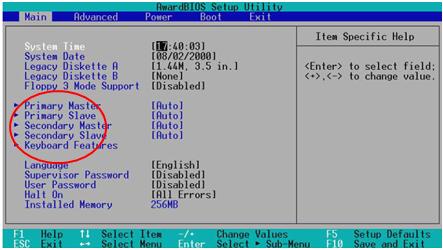
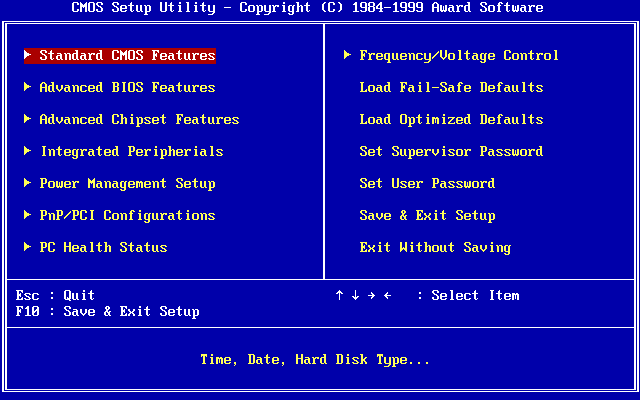
AWARD BIOD adalah BIOS yang memiliki built-in program yang dapat dimodifikasi dasar sistem konfigurasi oleh pemakainya. Informasi disimpan di CMOS RAM yang dapat menyimpan informasi setup, bahan ketika power dimatikan. Cara menjalankannya: dengan menekan tombol “DELETE” ketika anda menghidupnya atau reboot sistem untuk masuk ke awal program setup BIOS.
- 1 beep pendek → PC dalam keadaan baik
- 1 beep panjang → Problem di memori
- 1 beep panjang 2 beep pendek → Kerusakan di modul DRAM parity
- 1 beep panjang 3 beep pendek → Kerusakan di bagian VGA.
- Beep terus menerus → Kerusakan di modul memori atau memori video
AMI BIOS :

AMI BIOS adalah BIOS yang berasal dan dikembangkan oleh Megatrend Amerika yang populer pada tahun 2002 sebagai fimrware komputer. Perusahaan AMI BIOS banyak diproduksi perusahaan yang memiliki motherboard dan perusahaan lain menjual motherboard.


- 1 beep pendek → DRAM (Dynamic Random Access Memory) gagal merefresh
- 2 beep pendek → Sirkuit gagal mengecek keseimbangan DRAM Parity (sistem memori)
- 3 beep pendek → BIOS gagal mengakses memori 64KB pertama
- 4 beep pendek → Timer pada sistem gagal bekerja
- 5 beep pendek → Motherboard tidak dapat menjalankan prosessor
- 6 beep pendek → Controller pada keyboard tidak dapat berjalan dengan baik
- 7 beep pendek → Video Mode error
- 8 beep pendek → Tes memori VGA gagal
- 9 beep pendek → Checksum error ROM BIOS bermasalah
- 10 beep pendek → CMOS shutdown read/write mengalami errror
- 11 beep pendek → Chache memori error
- 1 beep panjang → 3 beep pendek Conventional atau Extended memori rusak
- 1 beep panjang → 8 beep pendek Tes tampilan gambar gagal
IBM BIOS :


IBM BIOS adalah BIOS yang di kembangkan oleh dan untuk IBM, IBM atauInternational Business Machines Corporation (disingkat IBM; NYSE: IBM) adalah sebuah perusahaan Amerika Serikat yang memproduksi dan menjual perangkat keras dan perangkat lunak komputer. IBM didirikan pada 16 Juni 1911, beroperasi sejak 1888 dan berpusat di Armonk, New York, Amerika Serikat.
Versi BIOS :
IBM PC datang dengan tiga versi BIOS, yang dibedakan dari tanggalnya, yakni sebagai berikut:
- 24 April 1981, merupakan versi BIOS pertama dalam IBM PC yang hanya mendukung memori fisik hingga 544 KB. Tidak dilengkapi dengan fitur pemindaian blok memori UMA (Upper Memory Address) untuk beberapa kartu ekspansi (seperti video, adapter hard disk, dan lainnya).
- 19 Oktober 1981, merupakan versi BIOS kedua dalam IBM PC yang hanya mendukung memori fisik hingga 544 KB. Sama seperti halnya versi pertama tapi ditambahi beberapa bugfix.
- 27 Oktober 1982, merupakan versi BIOS ketiga yang dapat mendukung memori fisik hingga 640 KB (conventional memory), ditambah dengan fitur pemindaian blok memori UMA. BIOS ini merupakan BIOS yang paling umum digunakan.
Upgrade BIOS hanya dapat dilakukan dengan mengganti chip BIOS yang lama dengan chip BIOS yang baru. IBM menjual kit upgrade BIOS dengan nomor spare part1501005. Berikut Tampilannya :
- Tidak ada beep → Power supply rusak, card monitor atau RAM tidak terpasang
- 1 beep pendek → Normal POST dan PC dalam keadaan baik
- Beep terus menerus → Power supply rusak, card monitor atau RAM tidak terpasang
- Beep pendek berulang-ulang → Power supply rusak, card monitor atau RAM tidak terpasang
- 1 beep panjang 1 beep pendek → Masalah Motherboard
- 1 beep panjang 2 beep pendek → Masalah bagian VGA Card (mono)
- 1 beep panjang 3 beep pendek → Masalah bagian VGA Ccard (EGA).
- 3 beep panjang → Keyboard error
- 1 beep, blank monitor → VGA card sirkuit
PHOENIX BIOS :

PHOENIX BIOS adalah BIOS yang mengembangkan dan mendukung perangkat sistem lunak sistem inti yang paling banyak digunakan di Indoneia baik itu komputer pribadi dan perangkat komputer lainnya. Produk PHOENIX biasa disebut dengan BIOS atau firmware yang memiliki keunggulan dalam dukungan dan mengaktifkan kompatibilitas, konektivitas, kemanan, pengelolaan berbagai komponen, dan teknologi yang digunakan dalam perangkat tersebut.


Kode beep pada Phoenix BIOS sedikit berbeda dengan bunyi beep pada type BIOS lainnya. Pada PHOENIX serangkaian beep akan dipisahkan oleh jeda, jadi tidak menurut panjang atau pendeknya, misalnya : beep – beep beep – beep – beep beep akan menjadi 1-2-1-2
1-1-4-1 → Kesalahan Cache (Level 2)
1-2-2-3 → ROM BIOS Checksum
1-3-1-1 → DRAM Segarkan Uji
1-3-1-3 → Keyboard kontroler uji
1-3-4-1 → RAM Kegagalan pada baris alamat xxxx (cek memori)
1-3-4-3 → RAM Kegagalan pada xxxx bit data byte rendah dari bus memori
1-4-1-1 → RAM Kegagalan pada xxxx bit data byte tinggi dari bus memori
2-1-2-3 → ROM pemberitahuan hak cipta
2-2-3-1 → Test untuk interupsi tak terduga
1-1-4 → BIOS rusak
1-2-1 → Motherboard rusak
1-3-1 → Masalah RAM, RAM tidak terpasang dengan baik
3-1-1 → Motherboard Rusak
3-3-4 → Graphic card rusak atau tidak terpasang dengan baik.
1-1-4-1 → Kesalahan Cache (Level 2)
1-2-2-3 → ROM BIOS Checksum
1-3-1-1 → DRAM Segarkan Uji
1-3-1-3 → Keyboard kontroler uji
1-3-4-1 → RAM Kegagalan pada baris alamat xxxx (cek memori)
1-3-4-3 → RAM Kegagalan pada xxxx bit data byte rendah dari bus memori
1-4-1-1 → RAM Kegagalan pada xxxx bit data byte tinggi dari bus memori
2-1-2-3 → ROM pemberitahuan hak cipta
2-2-3-1 → Test untuk interupsi tak terduga
1-1-4 → BIOS rusak
1-2-1 → Motherboard rusak
1-3-1 → Masalah RAM, RAM tidak terpasang dengan baik
3-1-1 → Motherboard Rusak
3-3-4 → Graphic card rusak atau tidak terpasang dengan baik.
Fungsi BIOS yang lainnya adalah sebagai berikut:
- Pengaturan media penyimpanan
- Menunjang proses inisialisasi atau penyalaan komputer
- Pengaturan proses booting
- Pengecekan sejumlah hardware
- Pengaturan Keyboard, USB (Universal Serial Bus), Mouse dan perangkat lainnya.
Tabel Tombol Keyboard untuk masuk ke BIOS
| BIOS SUPPLIER | TOMBOL KEYBOARD YANG DIGUNAKAN |
|---|---|
| ALR Advanced Logic Research, Inc. ® PC / PCI | F2 |
| ALR PC non / PCI | CTRL+ALT+ESC |
| AMD® (Advanced Micro Devices, Inc.) BIOS | F1 |
| AMI (American Megatrends, Inc.) BIOS | DEL |
| Award™ BIOS | CTRL+ALT+ESC |
| Award BIOS | DEL |
| DTK® (Datatech Enterprises Co.) BIOS | ESC |
| Phoenix™ BIOS | CTRL+ALT+ESC |
| Phoenix BIOS | CTRL+ALT+S |
| Phoenix BIOS | CTRL+ALT+INS |
| PRODUSEN KOMPUTER | TOMBOL KEYBOARD YANG DIGUNAKAN |
| Acer® | F1, F2, CTRL+ALT+ESC |
| ARI® | CTRL+ALT+ESC, CTRL+ALT+DEL |
| AST® | CTRL+ALT+ESC, CTRL+ALT+DEL |
| Compaq® 8700 | F10 |
| CompUSA® | DEL |
| Cybermax® | ESC |
| Dell 400 | F3, F1 |
| Dell 4400 | F12 |
| Dell Dimension® | F2, DEL |
| Dell Inspiron® | F2 |
| Dell Latitude | Fn+F1 |
| Dell Latitude | F2 |
| Dell Optiplex | DEL |
| Dell Optiplex | F2 |
| Dell Precision™ | F2 |
| eMachine® | DEL, F2 |
| Gateway® 2000 1440 | F1 |
| Gateway 2000 Solo™ | F2 |
| HP® (Hewlett-Packard) | F1, F2 (Laptop, ESC) |
| IBM® | F1 |
| E-pro Laptop | F2 |
| IBM PS/2® | CTRL+ALT+INS setelah CTRL+ALT+DEL |
| Intel® Tangent | DEL |
| Micron® | F1, F2, atau DEL |
| Packard Bell® | F1, F2, Del |
| Seanix | DEL |
| Sony® VAIO | F2 |
| Sony VAIO | F3 |
| Tiger | DEL |
| Toshiba® 335 CDS | ESC |
| Toshiba Protege | ESC |
| Toshiba Satellite 205 CDS | F1 |
| Toshiba Tecra | ESC lalu F1 atau F2 |
Keunggulan BIOS – BIOS memiliki keunggulan disaat troubleshooting pada kerusakan komputer antara lain sebagai berikut..
- Masalah komputer yang mati total dapat diatasi dengan mereset BIOS komputer
- Melihat spesifiaksi pada setiap perangkat komputer
- Mengoptimalkan kinerja komputer yang dikenal overclocking
- Menginstalasi komputer windows melalui pengaturan firs boot terlebih dahulu.

No comments:
Post a Comment